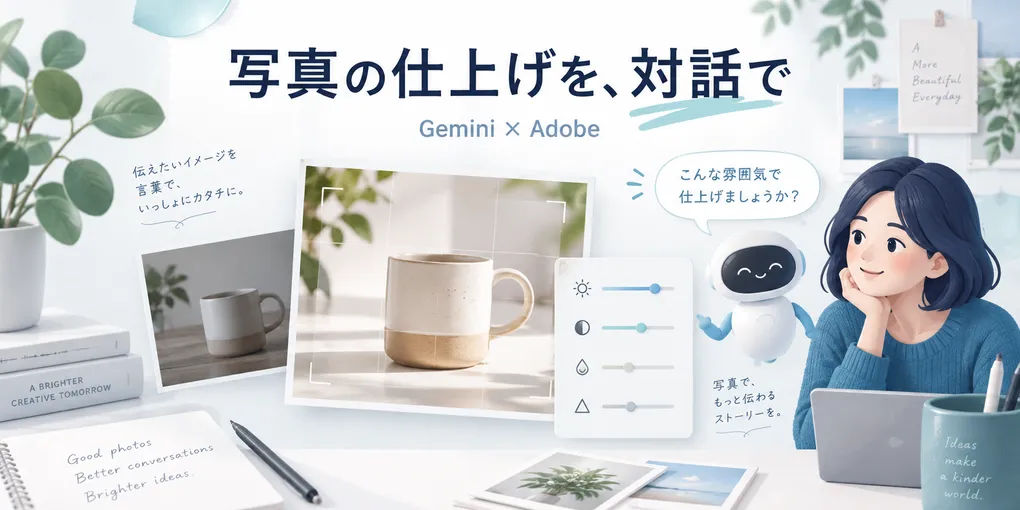
AdobeがGemini向けの連携機能を案内しました。日本語の公式記事は2026年9月25日公開、元の米国発表は9月24日です。写真の補正や販促デザインを、Geminiとの会話からAdobeのツールへ依頼できるようになります。
ただし、9月27日に確認したAdobe公式ヘルプでは、対応言語は英語のみです。日本語の発表記事があることと、日本語で機能を使えることは分けて考えましょう。
写真の補正やデザイン展開を会話から頼める
公式発表では、Photoshop、Lightroom、Adobe Express、Fireflyなどの機能との連携が紹介されています。商品写真の明るさや色をそろえる、同じ素材からSNS用の別サイズを作る、といった制作が対象です。
ここでいう連携は、Adobe製品のすべての操作がGeminiで同じように使えるという意味ではありません。まずは、自分が必要な作業に対応しているかを確かめることが大切です。
アカウントと言語、利用条件を先に確認
Adobeの案内では、すべてのGeminiプランが対象です。一方、利用にはGeminiとAdobeのアカウントが必要で、Adobeへのサインインが求められます。公式ヘルプは、Adobeの取引規制による制限地域を除く世界向け提供としています。
公式の開始手順は、GeminiでAdobeの連携を有効にして接続し、Adobeへサインインした後、入力欄で「@Adobe」を選び、作業内容を伝える流れです。英語のみの対応という条件も、接続前に確認してください。
無料のAdobeアカウントを作れることを、すべての機能が無制限・追加料金なしで使えるという意味には読み替えないでください。利用上限や有料機能、素材のライセンスについては、自分の契約と実際の画面の案内を確認します。本記事では一定の無料回数や料金を断定しません。
出典:Adobe公式ヘルプ:開始手順・必要アカウント・対応言語と地域
最初は公開済みの商品写真1枚から
ここからはLapis Techの作業提案です。この連携を実際に操作して得た検証結果ではありません。
最初は、自分が権利を持つ公開済みの商品写真を1枚選びます。複数枚をまとめて直す前に、何を変えてよく、何を変えてはいけないかを決めておくと比較しやすくなります。
たとえば陶器の写真なら、依頼の意図を次のように整理します。
- 変えてよいこと:周囲の余白や、暗くて見えにくい部分の明るさ
- 保ちたいこと:器の形、実物の色、模様、表面の質感
- 用途:商品ページ用か、SNSで紹介するための画像か
英語で依頼するなら、短い文から試せます。以下は指示文の例であり、結果を保証するものではありません。
Adjust the brightness slightly. Keep the product shape, color, and texture unchanged.
意図は「明るさを少し調整し、商品の形・色・質感は変えない」です。指示に書いても完全に守られるとは限らないため、必ず元画像を残して比較します。
公開前は「きれいさ」より実物との一致を確認
商品写真では、見栄えがよくても実物と違って見えれば、購入者の判断を誤らせるおそれがあります。仕上がりは次の観点で見直しましょう。
- 色や素材感が実物から離れていないか
- 傷や模様など、商品の特徴が消えていないか
- トリミングで必要な部分が欠けていないか
- 文字入り画像では、商品名や価格、日付が正しいか
- 書き出した画像を、実際の掲載サイズでも読めるか
顧客の未公開素材や人物写真を使う場合は、アップロードの許可とサービスのデータ取扱条件も先に確認します。まず1枚で確認項目を決め、納得できた手順だけを繰り返す進め方がおすすめです。
Lapis Techでは、個人事業主・クリエイターのIT活用を支援しています。ツールを増やす前に、制作のどの工程を楽にしたいかから整理してみてください。
情報確認日:2026年9月27日。公式発表とヘルプに基づく紹介です。個別アカウントでの利用可否、生成・編集品質、作業時間の短縮効果は未検証です。