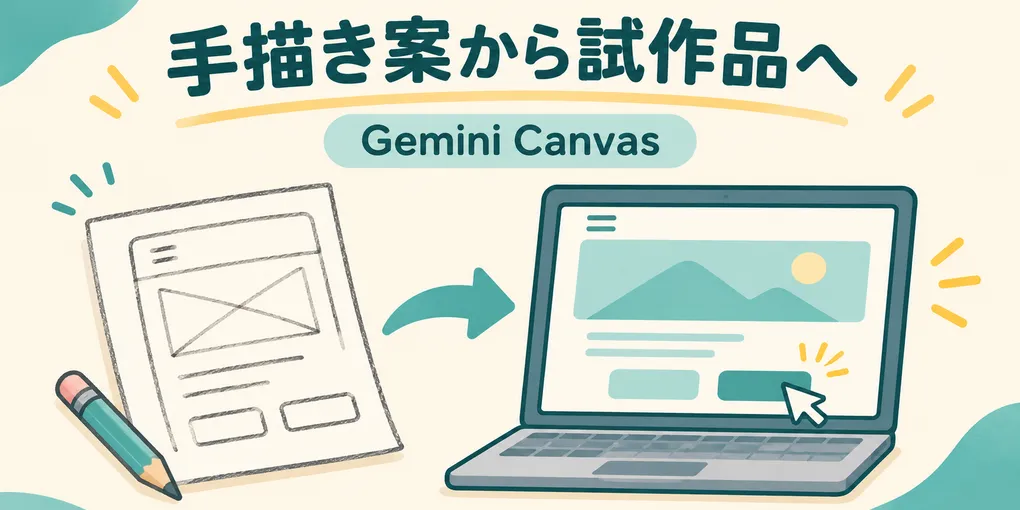
「こんな画面にしたい」という紙のラフはあるものの、ボタンを押した後の動きまで文章で伝えるのは難しい。自分の仕事用ツールを考える個人事業主・クリエイターには、AIで動く試作品を作ってから仕様を整理する方法があります。
Googleは2026年11月5日、手描きのスケッチをGeminiに渡し、Canvasでアプリにする活用法を紹介しました。Canvasは、Geminiと相談しながら文書やアプリ、コードを作成・編集する作業スペースです。今回の記事は公式の活用紹介を取り上げるもので、11月5日にCanvas自体が新登場したという意味ではありません。
ここでは、個人Googleアカウントを使う成人が、パソコンで自分の画面案を試作する場面に絞ります。職場・学校アカウントの管理設定や、完成したシステムの納品方法は扱いません。
写真を渡し、Canvasで動きを確かめる
Googleの紹介は、スケッチの写真をアップロードし、Canvasを選んでアプリ化を依頼し、プレビューで試すという流れです。見た目を画像にするだけでなく、操作できる形にして修正を相談します。
- 紙に画面の配置やボタンを書き、写真に撮ります。
- Geminiで画像を添付し、Canvasを選んで、作りたい動きを言葉で補います。
- 生成された試作品をプレビューし、色や文字、機能の修正を依頼します。
公式ヘルプでは、プロンプトでアプリの変更を頼むほか、コードを直接編集する方法や、エラーを確認するコンソールも案内しています。この記事では実操作や生成品質を検証していません。画面の表示や結果は自分の環境で確認してください。
例えば、制作物の確認リストを試作する
以下はLapis Techの活用提案であり、実案件の成果ではありません。制作物を確認する自分用のチェックリストなら、紙には「項目名」「チェック欄」「未確認だけを表示するボタン」を描きます。
画像と一緒に、次のように依頼することが考えられます。
この画面案を、制作物の確認リストの試作品にしてください。サンプル項目だけを使い、チェックを付けた項目を非表示にできるようにしてください。外部への送信やログイン機能は付けず、画面内の操作を確認したいです。
ここで確かめたいのは、見栄えだけではありません。「未確認だけを表示した後に戻せるか」「空の状態で何が表示されるか」「操作の意味が初見でも分かるか」を見ると、作りたい仕様を具体化できます。
保存機能を付けた場合は、ページを閉じた後にデータが残るかも別に確認が必要です。AIへの依頼文に書いた制約が、生成されたコードで守られているとは限りません。試作品をそのまま顧客向け業務システムとして渡す判断は避け、必要な動作やデータの扱いを点検します。
アカウントと共有範囲に注意する
個人アカウント向けの公式利用表では、CanvasはGoogle AIプランなしでも対象に含まれます。ただし、Geminiには利用上限があり、無制限という意味ではありません。アプリにGeminiを使った生成機能を追加する操作は、公式ヘルプでログインと18歳以上が条件とされています。通常の画面試作と、AI機能を組み込む操作は分けて考えてください。
特に注意したいのは公開リンクです。公式ヘルプは、アプリの共有用公開リンクを持つ人が、そのアプリに関連するデータを閲覧・編集できると説明しています。確認してもらうつもりのリンクでも、扱うデータの範囲を先に確認する必要があります。
最初は顧客名、連絡先、未公開の制作物を含まないダミーデータを使うのが適切です。共有前にアプリ情報を読み、誰とデータを共有するのか、保存がどう働くのかを確かめます。試作品を自分で操作して仕様を固める段階なら、公開リンクを作らずに進める選択もできます。
手描きの案は、AIへ渡す設計の入り口になります。試作品で分かった修正点を仕様へ戻し、公開や納品に必要な確認を別に行うことで、制作前の相談に使いやすくなります。
業務用ツールの仕様整理については、Lapis Techのサービス案内をご覧ください。
出典・情報確認日
情報確認日:2026年11月9日。公式紹介日は11月5日表記で、発表時刻・タイムゾーンは不明です。個別アカウントへの表示、日本語の操作名、生成品質・動作は未検証です。
- Google公式:スケッチからGeminiでアプリを作る活用紹介:11月5日の紹介、画像のアップロード、Canvasの選択、プレビューと修正の流れ。
- Gemini公式ヘルプ:Canvasで文書やアプリを作成する:編集方法、AI機能追加の年齢条件、共有リンクとデータの扱い。
- Gemini公式:個人アカウントの利用上限・機能提供表:Google AIプラン別のCanvas提供と利用上限の考え方。