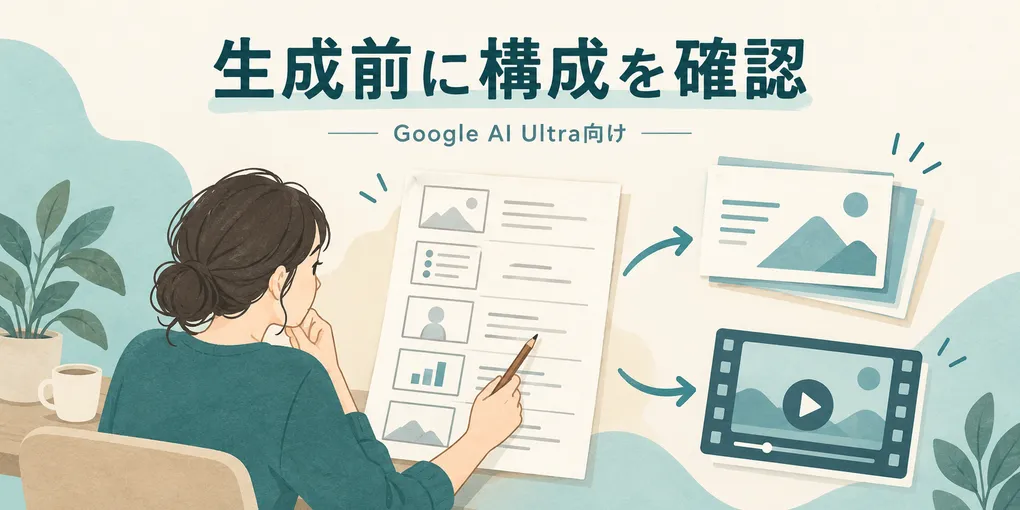
提案資料や説明動画をAIで作るとき、完成後に「話の順番が違う」と気づくことがあります。Gemini Notebookには、資料をもとにしたスライドや動画の構成を、生成前に確認・修正する流れが追加されています。
この記事は、公式ヘルプに対象として明記されたGoogle AI Ultra契約者向けに絞ります。スライド機能の年齢条件も踏まえ、18歳以上を対象に説明します。無料版や他プランで使えるとは案内しません。段階提供のため、契約中でも画面に表示されているか確認が必要です。
完成させる前に、構成案へ意見を返せる
Gemini Notebookは、登録した資料をもとに内容を整理するサービスです。今回の変更は、指示から完成品を一気に作るだけでなく、途中の構成案を見て意見を返せること。スライドでは見出しや説明の順番、動画では伝える内容や場面の順番を見直す機会ができます。
例えば、サービス説明の冒頭に要点を置きたい場合、完成画像を作る前にその方針を伝えられます。これは使い方の提案であり、実案件での効果を検証したものではありません。
公式ヘルプで案内される操作
編集権限のあるノートを開き、資料を用意してから進めます。次は公式ヘルプに沿った概要です。実アカウントでの操作確認ではありません。
- スライド:StudioからSlide Deckを選び、形式や使用資料などを設定します。「Review outline notes」をオンにして生成を進め、構成案のReviewから修正意見をまとめて伝えます。
- 動画:StudioからVideo Overviewを選び、「Review producer notes」をオンにします。作成された制作メモをReviewで確認し、修正意見をまとめて伝えます。
- 最終確認:内容が整ったら「Proceed」で完成品の生成へ進みます。この後は、その構成案へさらに意見を返す段階には戻れないと案内されています。
生成前レビューを使う場合、「Generate later」は選ばない点にも注意してください。ヘルプでは、後で生成する指定は構成案・制作メモを作らずに予約されると説明されています。モバイル版には機能差や制限があるため、まずWebの画面で項目の有無を確認するとよいでしょう。
制作者が確認したいのは順序と根拠
構成案の確認では、誰に何を説明する資料なのか、伝える順番、元資料にない主張が加わっていないかを見ます。顧客向け提案なら、冒頭の要点と最後の説明が矛盾していないかも確認対象です。
構成を確認しても、完成品の正確さは保証されません。スライドの事実や図、動画の音声・映像には誤りが生じる可能性があります。完成後も元資料と照合し、公開前に通して確認してください。顧客情報や未公開資料は、利用許可と保存条件を確かめる前に入力しないことが前提です。
今回の対象範囲は、すでにUltraを契約している人が確認するためのものです。この機能だけを理由に新規契約を勧める記事ではありません。AIを業務へ取り入れる際の設定整理は、Lapis Techのサービス案内でもご相談いただけます。
出典・情報確認日
情報確認日:2026年10月25日。製品ブログの発表は10月19日、発表時刻・タイムゾーンは未確認です。公式ブログは全ユーザーへの展開を案内する一方、操作ヘルプはUltra限定としています。本記事は両者に含まれるUltra契約者へ対象を限定し、他プランへの提供状況は確定していません。個別アカウントの表示、日本語での操作・生成品質は未検証です。
- Google製品ブログ:スライドと動画の共同制作:10月19日の発表と生成前レビューの概要。
- スライドの公式ヘルプ:Co-create節のUltra条件、年齢、構成案の確認手順と注意。
- 動画の公式ヘルプ:Co-create節のUltra条件、制作メモの確認手順と注意。