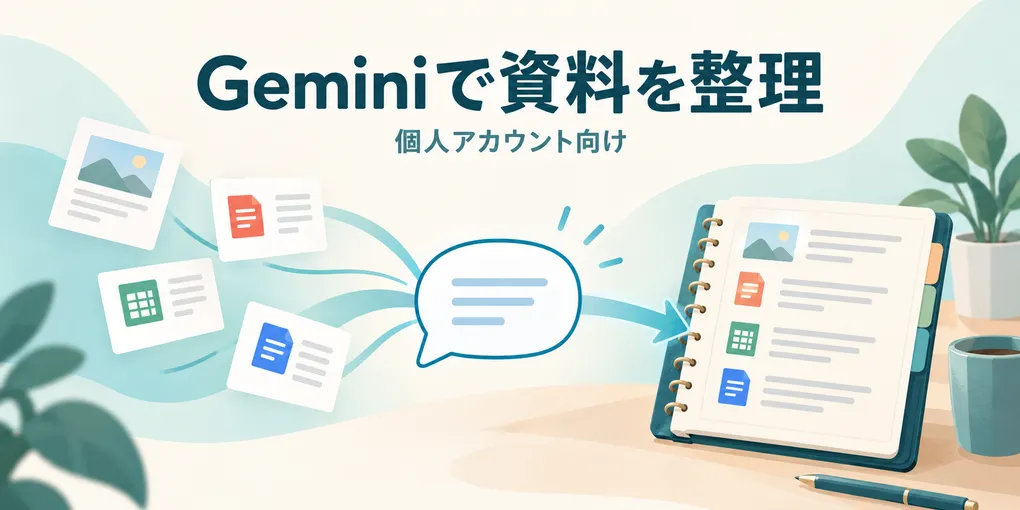
企画の参考資料を集めたものの、どの資料に何が書かれているか探すのに時間がかかる。そんな個人事業主・クリエイターに関係する更新です。Googleは2026年10月23日、資料をまとめる「Gemini Notebook」をGeminiアプリのチャットから操作できる連携を発表しました。
この記事では、公式発表と利用条件が一致する18歳以上の個人Googleアカウントでの利用に絞って説明します。職場・学校アカウントでの利用可否は本記事の対象外です。機能は段階的に提供されており、まだ表示されない場合があります。
チャットからノートの作成や資料追加を頼める
Gemini Notebookは、プロジェクトごとの資料や指示をノートにまとめて、AIとの相談に使う仕組みです。今回の連携では、Geminiのチャット内で次の操作を依頼できます。
- 新しいノートを作る、名前などを編集する、削除する。
- ノートに資料を追加する、更新する、削除する。
- ノートや登録済み資料の一覧を確認する。
- ノートの内容について質問する。
資料を保存する場所と、AIに相談する場所を行き来せずに管理できる点が変更点です。回答の正確さや作業時間の短縮を保証する機能ではありません。
最初に確認するのはアカウントと連携設定
個人GoogleアカウントでGeminiにログインし、設定の「Connected Apps(接続済みアプリ)」でGemini Notebookとの連携を確認します。公式ヘルプでは、チャットに「@Gemini Notebook」を付けてノート作成を依頼し、連携が未設定なら表示される案内に沿って接続する方法も紹介されています。
利用地域はGeminiとGemini Notebookの両方が対応する地域であることが条件です。まずWeb版またはモバイル版で確認してください。端末やアカウントによる反映の違いがあるため、表示されない場合に、利用できると決めつけて仕事の予定を組まないようにします。
履歴に関する「Keep Activity」がオフでもノートとの会話はできますが、機能に制約があります。
- 新しい会話の自動保存や、過去の会話を使った応答は利用できません。
- Google Driveのファイルを資料として追加できません。
- 学習用・ビジネス用ノートなど、一部の機能も利用できません。
履歴をオンにするかは、保存される情報と自分の運用方針を確認して判断してください。便利さだけを理由に設定変更を勧めるものではありません。
企画の下調べで試すなら、公開資料から
例えば、自分のサービス紹介ページを作るために公開資料を集め、「企画の参考資料」というノートを作り、資料ごとの要点や共通点を質問する使い方が考えられます。これは活用提案であり、実案件で効果を検証した結果ではありません。
最初は入力してよい少量の公開資料を使い、追加した資料が正しいノートに入ったか、回答が元の記述と合っているかを確認すると、使える範囲を判断しやすくなります。顧客情報や未公開の制作物は、利用許可や保存条件を確認する前に入れないでください。
削除にも注意が必要です。公式ヘルプでは、ノートを削除すると、その中に追加した資料や会話も削除されると説明されています。重要な元資料は別に保管し、削除の対象を確認する運用が適切です。
AIを仕事に取り入れる際の設定や情報整理については、Lapis Techのサービス案内をご覧ください。
出典・情報確認日
情報確認日:2026年10月25日。発表日は公式ページの10月23日表記に基づき、発表時刻・タイムゾーンは未確認です。個別アカウントへの反映、実操作、日本語での回答品質は未検証です。
公式発表と利用要件表では、職場アカウントの対象範囲に記載の不一致があります。本記事は、双方で確認できる個人アカウントの範囲に限定しています。全ユーザーがすぐ使えるという意味ではありません。
- Google公式発表:GeminiチャットからNotebookを操作する連携:発表日、ノート作成・資料管理などの変更点。
- Gemini公式の接続済みアプリ利用要件:Gemini Notebook欄の個人アカウント・18歳以上・対応地域と言語。
- Gemini公式ヘルプ:ノートでプロジェクトを整理する:連携方法、段階提供、履歴設定による制約、削除時の注意。