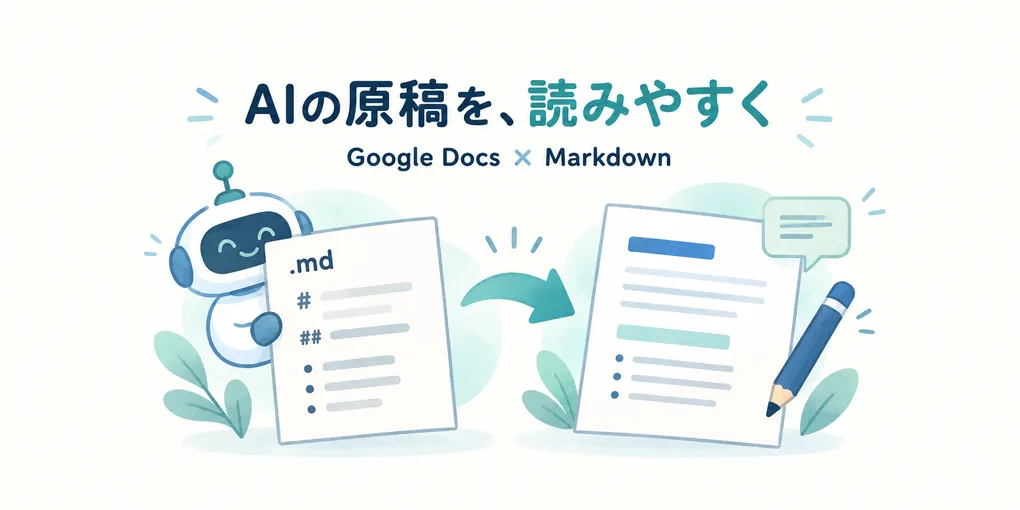
Googleは2026年10月5日、MarkdownファイルをGoogle Docsで形式を変えずに編集・共同作業し、Google Driveで整形された表示を確認できる機能を発表しました。AIから受け取った見出しや箇条書き付きの原稿を、人が読み直す場面で使える選択肢です。
何が変わり、誰が使えるのか
Markdownは、見出しや箇条書きなどを記号で表すテキスト形式です。今回の対象は「.md」「.markdown」のファイル。公式案内では、Docs形式へ変換せずに開いて編集でき、コメントや共同作業も利用できます。Driveでは、リンクや表を整形したプレビューに対応します。
対象はすべてのGoogle Workspace顧客と個人のGoogleアカウントです。公式発表では、即時リリース・計画的リリースの両ドメインで10月5日から段階的に展開し、表示まで最大15日かかるとしています。開始日を全員への反映完了日とは扱わず、自分の環境で利用できるか確認してください。
最初は架空の短い原稿で試す
ここからはLapis Techによる活用提案です。実際の操作検証や導入成果ではありません。
例えば、AIに整理してもらったイベント案内の下書きを確認するなら、顧客情報を含まない練習用原稿から始めます。見出し、持ち物の箇条書き、問い合わせ先のリンクなど、確認したい要素を少しずつ入れてみましょう。
公式ヘルプは、.mdファイルをDriveへアップロードし、ダブルクリックしてDocsで開く手順を案内しています。タイトルの横に.mdの表示があるMarkdownモードで開き、ファイル形式は.mdのままです。Driveのプレビューでは、Markdownと整形表示を切り替えられます。
- 見出し:タイトルと小見出しの区別が意図どおりか。
- 箇条書き:項目が抜けたり、別の項目につながったりしていないか。
- リンク:表示文だけでなく、遷移先が正しいか。
- 内容:日時・名前・約束する内容を、元の資料と照合できるか。
読みやすく表示されても、AIが書いた内容の正しさまで保証されるわけではありません。共有前の事実確認は別に行います。
書式をすべて保てるわけではない
公式ヘルプでは、Markdown編集中にスマートチップは文字やリンクへ変わり、HTMLの書式は通常の文字になると説明しています。文字色、ハイライト、文字の配置も削除されるため、装飾が重要な納品物では注意が必要です。
原稿の構造を確認・相談する用途と、見た目を固定して納品する用途を分けて考えましょう。大切な原稿はコピーで試し、編集後に再度開いて表示を確認するのが一案です。共有するときは、相手と閲覧・編集の範囲も見直してください。
文書の整理や共有方法の見直しは、Lapis Techのサービスをご覧ください。
出典・情報確認日
情報確認日:2026年10月11日。発表日は公式原文の10月5日表記で、発表時刻・タイムゾーンは未確認です。各アカウントへの反映状況や実ファイルの操作は本記事では検証していません。
- Google Workspace Updates:DriveとDocsのMarkdown対応:発表日、形式を保った編集・プレビュー、対象アカウントと展開予定。
- Google Docs公式ヘルプ:Markdownファイルの表示と編集:開き方、Markdownモード、共同作業、対応しない書式。