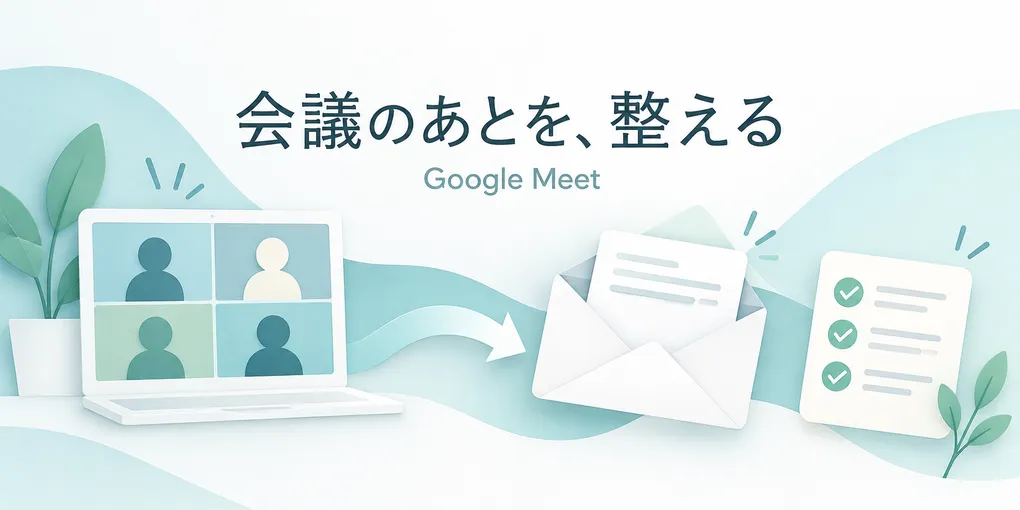
Google Meetで取引先との打ち合わせを終えた後、確認メールや次の作業を整理している方に関係する更新です。Googleは2026年10月12日、会議終了画面からメールの下書き作成やGoogle Tasksへの作業項目の追加を始められる「next steps」を発表しました。
GeminiとWorkspace Studioを使う機能ですが、すべての会議で表示されるわけではありません。とくにメール下書きには会議の条件があります。導入前に、自分の契約と会議形式が対象か確認しましょう。
会議が終わった画面から、次の作業を選ぶ
今回案内されたのは、フォローアップメールの下書き作成と、Google Tasksへの作業項目の追加です。会議後の「Routines for this meeting」から有効にします。会議内容や設定によって、候補が出ない場合もあります。
提供は10月5日から段階的に始まり、表示まで15日を超える場合があると案内されています。発表日の10月12日とは区別してください。対象プランは次のとおりです。
- Google Workspace Business Standard・Plus
- Enterprise Standard・Plus
- Google AI Pro for Educationの追加契約
無料の個人アカウントやBusiness Starterが対象だとは、この発表では案内されていません。
メール下書きは「単発の社外会議」が条件
Google Meetの公式ヘルプでは、パソコンでの利用、Googleカレンダーの予定に含まれる会議、Workspaceのスマート機能、会議中の「Take notes for me」と「Ask Gemini」の有効化が条件として挙げられています。管理者設定も確認が必要です。
さらに、メール下書きについては次の条件があります。
- 自分が会議の主催者である。
- 繰り返しの会議ではない。
- 組織外の参加者が少なくとも1人いる。
発表には定例会議でも利用できる旨の説明がありますが、メール下書きまで定例会議で使えると解釈せず、機能別の条件を確認してください。作成されるのは下書きであり、取引先への連絡が完了したという意味ではありません。
試すなら、担当者と約束の確認までを一組に
以下はLapis Techの活用提案で、実際の導入成果ではありません。
例えば、架空の打ち合わせ内容を使い、「見積もりを送る」「素材を受け取る」という作業が誰の担当として整理されるか確かめます。メールを送る前には、相手の名前、担当者、期限、合意した内容を元の記録と照合します。話題に出ただけの案が、確定した約束になっていないかも確認しましょう。
AIが転記や整理を助けても、相手との認識が一致しているかは別の問題です。未確定の期限を補わず、必要ならメールで確認する運用にすると、下書きを使う範囲が明確になります。
繰り返し使う設定は、将来の会議にも適用される場合があります。不要になったらMeetまたはWorkspace Studioで無効化し、実行履歴も確認してください。顧客情報を扱う前には、会議メモの利用について自社と相手先のルールを確認しましょう。
出典・確認日
情報確認日:2026年10月15日。公式発表は10月12日表記で、発表時刻とタイムゾーンは未確認です。個別アカウントへの反映、日本語での実操作、生成結果の精度や料金は検証していません。
- Google公式発表:Meetの会議終了画面に次の作業を表示:2つの作業、提供開始日、対象プランの案内。
- Google公式ヘルプ:会議後の定型作業を実行:利用条件、メール下書きの追加条件、無効化と実行履歴の確認方法。
自動化する流れを自分で組み立てたい方には、Workspace Studioの条件分岐・検索の更新も紹介しています。業務に合う使い方の整理は、Lapis Techのサービス案内をご覧ください。