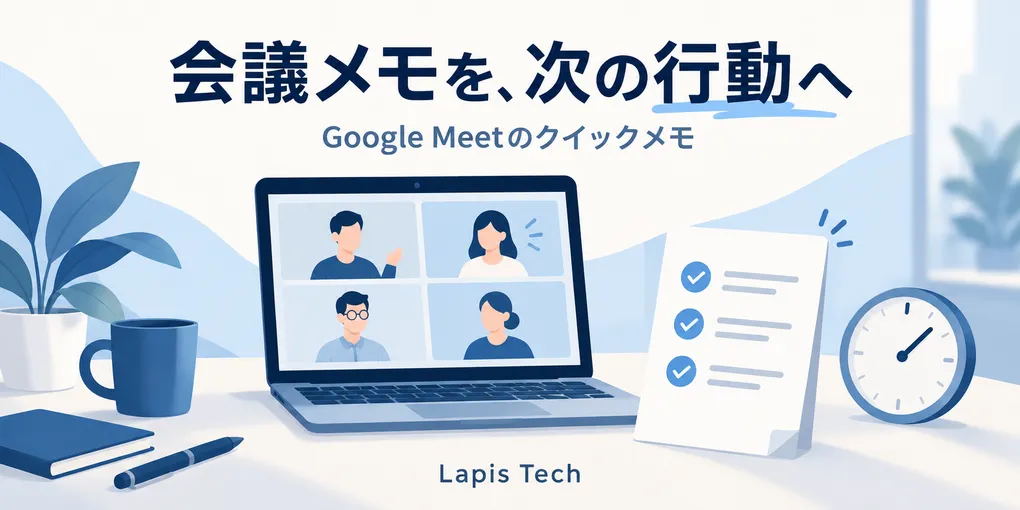
打ち合わせのメモは残っているのに、「結局、自分は何をすればいいのか」を探し直してしまう。そんなときに使えそうな更新です。Googleは2026年9月22日、Meetの自動メモ生成に「Quick notes(クイックメモ)」を追加したと発表しました。公式情報をもとに、変更点と仕事で使うときの確認方法を整理します。
変わったのは、メモの最初に見る場所
クイックメモは、会議の重要な行動項目・結果・論点を1ページにまとめるものです。自動生成されたメモの標準タブになり、通知メールの要約にも使われます。詳しい経緯を読みたいときは「Full notes」タブを確認できます。
会議メモの内容をすべて読む前に、まず要点をつかむための入口と考えると分かりやすいでしょう。自動メモが、発言を一字一句保証する記録になるという意味ではありません。
出典:Google公式発表(2026年9月22日) Google公式発表:Quick notes in Take notes for me
使えるプランを先に確認
公式発表の対象は、Business Standard/Plus、Enterprise Standard/Plus、Frontline Plus、Google AI Pro for Education、個人向けのGoogle AI Pro/Ultraです。無料のGoogleアカウントなら誰でも使える機能、と受け取らないようにしてください。料金はここでは固定せず、契約中のプランと最新の提供条件を確認するのがおすすめです。
自動メモ生成は日本語にも対応していますが、1つの会議で複数言語を扱うことには対応していません。職場・学校のアカウントでは管理者設定も確認してください。
出典:Google Meetヘルプ「自動メモ生成」 Google Meetヘルプ:自動メモ生成
会議後は「決定・担当・期限」の3点を照合する
ここからはLapis Techからの運用提案です。クイックメモを読んだら、次の3点を自分の作業メモへ整理します。
- 決定:何が決まり、何がまだ案の段階か
- 担当:誰が次の作業をするのか
- 期限:いつまでに何を渡すのか
たとえばデザインの打ち合わせなら、次のように記録します。
- 決定:バナーは青系の案で進める
- 担当:制作者が初稿を作成する
- 期限:未確定。提出日を依頼者に確認する
これは使い方を示す架空の例です。話し合っていない期限を、AIの要約や自分の推測だけで埋めないことがポイントです。
「来週中」のような表現が出たら、具体的な日付と、初稿なのか最終納品なのかを確認します。Full notesを読んでも判断できない部分は「未確認」と残し、相手と認識をそろえてから作業に移しましょう。
共有する前に、内容と共有先を確認
AIのメモには抜けや誤りが生じる場合があります。特に金額・納期・人名・合意事項は、元の会話や相手への確認と照合してください。
メモの共有先は設定によって変わります。社外の参加者を含む招待者全員、組織内の招待者、主催者・共同主催者のみ、といった選択肢があります。顧客との会議では、開始前にメモの利用を伝え、共有範囲を確認しておくと運用しやすくなります。
出典:Google Meetヘルプ「自動メモ生成」/カレンダーとMeetでの設定 Google Meetヘルプ:自動メモ生成 Google Meetヘルプ:カレンダーとMeetでの設定
まずは、次の打ち合わせ1件から
対象プランをすでに使っているなら、次の打ち合わせで「要点を読む→決定・担当・期限を確認する→未確認事項を残す」という流れを試してみてください。新しい機能を増やすことより、会議のあとに迷わず動ける状態を作ることが大切です。
Lapis Techでは、個人事業主・クリエイター向けにITの困りごとや業務整理をサポートしています。 Lapis Techのサービスを見る
情報確認日:2026年9月24日。公式情報をもとにした紹介で、実際の会議での利用効果を検証した記事ではありません。機能・対象プランは変更される場合があります。